Hello 200ni9ht.

Hello 200ni9ht. 你好,二零零九。 https://leaskh.com

break the wall or bring the war
Hello 200ni9ht. 你好,二零零九。 https://leaskh.com
![[Leask原创]TCL K40(迅驰2)近乎完美安装Mac OS X Leopard系统经验分享](/assets/img/2009/05/15BAC1A170471DB_10503_0.jpg)
原计划是给女友换个MacBook的,但是近期本人金融危机,现金流小有担忧,所以…计划押后… 但是女友的iBook G4渐渐显得不够用,主要倒不是Mac OS的执行效率跟不上,而是在进行创业尝试的她对Windows平台有了新的兼容要求。 而如果重新启用她的迅驰NoteBook,又不想放弃在Mac OS中如iLife和iWork等便利而强大的软件资源,经过一番思量,我决定重新尝试安装破解版本的Mac OS。为什么说是”重新尝试”呢?因为早在几年前我还没有开始用Mac的时候,我就尝试过无数的办法体验Mac OS,只是那时候由于Hack Mac的技术尚未成熟,软硬件的兼容性都比较差,黑苹果作为主要系统来使用实为勉强。斗转星移,今非昔比,我们决定开始一次全新的探索。整个安装过程耗时大概有一个星期,主要是白天要上班,要晚上才有时间奋战。 我选择的是iDenenb 10.5.5的版本,本来想尝试原盘安装,但是由于不是Core 2 Duo处理器,用虚拟EFI可能有兼容问题,因此选择打过补丁的版本。 iDenenb的安装比较顺利,和在原版Mac硬件上安装的过程相差无几,就是分区的时候如果想保留原来的Windows系统能启动,那么最好保留MBR的结构,割一个分区格式化成Mac磁盘格式就可以了。我安装iDenenb后,双系统引导已经自动配置好了。比较头疼的是安装时候选择驱动的步骤,有一点小经验要分享就是,尽量不选不必要的选项,先把Mac启动好,不要忙着启动什么”声、网、显”等,让系统先引导进入桌面,其他什么都好办。 Mac的安装比较简单,光盘启动一次后你就可以从硬盘引导了。这里你可能会遇到一些奇怪的问题,例如”自动重启”、”灰色屏幕”、”蓝色屏幕”或者出现”苹果加禁止符号”等情况。我在这一步也卡住了很久很久,百思不得其解,BBS上也是众说纷纭,令人一头雾水。我在这里说说我的经验,希望对大家有一定帮助。如果你不幸遇到”自动重启”、”灰色屏幕”、”苹果加禁止符号”等,你可能在驱动选择的时候有错选,或者多选,要特别注意一下芯片组和CPU的选项。如果你遇到蓝屏,那么你是幸运的,因为遇到蓝屏意味着Mac OS的基本系统已经引导完成了,是加载和配置显卡驱动的时候了,双手合十,感谢主吧。 怎么解决”蓝屏”这个问题呢,先不要插入光盘忙着重装系统。你先重启,进入Unix命令行模式(单用户模式),删除不兼容的显卡驱动和相关的系统扩展模块,你的系统基本上就能引导进桌面了。 下面我说说在我的迅驰2平台915GM的例子(显卡是GMA900)。开机用”-s”参数启动进入Unix单用户模式。输入”mount -uw /”命令去掉整个磁盘的”只读”限值。然后使用”cd”命令切换到”/System/Library/Extensions/”目录。输入”rm -rf [文件名]”指令删除以下5个文件:”AppleIntelGMA950.kext、AppleIntelGMA950GA.plugin、AppleIntelGMA950GLDriver.bundle、AppleIntelGMA950VADriver.bundle、AppleIntelIntegratedFramebuffer.kext”然后删除”/System/Library/Extensions.“以清除驱动缓存(注意不要忘记加后面的”.“符号,要不然命令会递归删除你的所有驱动,而且没有任何提示)。重启机器后你应该已经能够进入注册页面了,填上一些必要的资料,按照向导创建登陆帐号,就成功进入激动人心的Mac桌面了。 先不要急着高兴,你还会遇到几个驱动问题,比较常见的障碍是显卡、声卡和无线网卡。根据经验,有线网卡一般都已经自动适配好了。显卡在10.5.x中是很好办的,第三方修改驱动已经很成熟了,不像10.4.x时代,比较多鼠标残影(俗称鼠标拉屎,比较不雅),显卡特效无法打开的情况。我手上的GMA900下载并安装”Gma900_1055.pkg”驱动后顺利适配,QE、CI也全面支持,美中不足的是偶尔存在很轻微很轻微的鼠标残影,但是一般情况下不显现,可以忽略。这个文件我已经上传到我的Skydriver网盘中:[http://cid-015bac1a170471db.skydrive.live.com/self.aspx/Applications%20for%20Mac/Gma900%7C_1055.zip](http://cid-015bac1a170471db.skydrive.live.com/self.aspx/Applications for Mac/Gma900 _1055.zip) 无线网卡其实也好办,你可以选择下载相似的驱动(指的是芯片型号相似),自己添加硬件ID就OK,如果你是用的是Atheros的无线网卡,那就比较幸运,因为Apple AirPort中的很多CHIP也是基于Atheros的技术的。如果你的网卡为”Atheros Communications Inc AR5212 802/11a/b/g Wireless Adapter”,那么你可以下载我修改的一个驱动碰碰运气,地址为:http://cid-015bac1a170471db.skydrive.live.com/self.aspx/Applications%20for%20Mac/K40%e9%a9%b1%e5%8a%a8%e5%bc%80%e5%8f%91.dmg解开后找到这个文件”IO80211Family.kext”。 比较难办的其实是声卡,古怪的问题比较多。目前国外的研究大多集中在是用Linux Live CD启动,Dump出声卡的硬件信息,然后自己编译驱动。这个办法的原则是只要你的声卡能够被Linux支持,那么它在Unix中基本没有什么大问题。 我用的是Ubuntu的Live CD(http://www.ubuntu.com/getubuntu/download),引导成功后,打开终端,输入以下命令”cat /proc/asound/card0/codec#0 > codec.txt”,意思是保存”codec#0”的设备的硬件信息到”codex.txt”中。注意两点:第一,实际使用的时候你可能需要把”#0”换成”#1”或者”#2”以此类推(因为你的硬件地址可能有别,TCL K40中就需要换成”#1”);第二,你需要把文件写入到你有”写能力”和”写权限”的分区当中,写能力的意思是:Linux原生支持读取FAT(包括FAT12、FAT16和FAT32,不包括FAT64/ExFAT)、NTFS和Apple分区(HFS/HFS+)、当然还有Linux自己的文件系统,但是并不支持写入NTFS和HFS/HFS+,这也是很多不熟悉Linux的新手无法顺利Dump出硬件信息的原因,我直接挂载了一个Fat32的U盘,问题就迎刃而解,写权限这点相信大家都了解了,呵呵(Fat12-32分区都不存在这个问题)。 你得到的信息应该和以下内容类似: Codec: Realtek ALC880 Address: 1 Vendor Id: 0x10ec0880 Subsystem Id: 0x8800000 Revision Id: 0x100800 Default PCM: rates [0x560]: 44100 48000 96000 192000 bits [0xe]: 16 20 24 formats [0x1]: PCM Default Amp-In caps: N/A Default Amp-Out caps: N/A Node 0x02 [Audio Output] wcaps 0x411: Stereo PCM: rates [0x560]: 44100 48000 96000 192000 bits [0xe]: 16 20 24 formats [0x1]: PCM Power: 0x0 Node 0x03 [Audio Output] wcaps 0x411: Stereo PCM: rates [0x560]: 44100 48000 96000 192000 bits [0xe]: 16 20 24 formats [0x1]: PCM Power: 0x0 Node 0x04 [Audio Output] wcaps 0x411: Stereo PCM: rates [0x160]: 44100 48000 96000 bits [0xe]: 16 20 24 formats [0x1]: PCM Power: 0x0 Node 0x05 [Audio Output] wcaps 0x411: Stereo PCM: rates [0x160]: 44100 48000 96000 bits [0xe]: 16 20 24 f ormats [0x1]: PCM Power: 0x0 …… …… …… 我的声卡的文件比较长,7,453 bytes,大约8 KB。这里就不全部贴出了,如果你是用Realtek ALC880的声卡,并且声卡的”Vendor Id为: 0x10ec0880”,”Revision Id”为”0x100800”的话,你可以去下载我的Dump Text:http://cid-015bac1a170471db.skydrive.live.com/self.aspx/Applications%20for%20Mac/K40%20Sound%20Card%20Dump%20Codec.txt 然后,你需要用”AppleHDAPatcherv1.20.app.zip”来编译驱动,这个文件我也上传到以下地址:http://cid-015bac1a170471db.skydrive.live.com/self.aspx/Applications%20for%20Mac/K40%e9%a9%b1%e5%8a%a8%e5%bc%80%e5%8f%91.dmg 编译驱动后,你可以测试一下,声卡的发声状态。如果是台式机,可以尝试一下声卡的每个接口,因为编译的驱动中并不一定严格按照你声卡的输出路径,你的声音可能需要从Mic、Line in接口输出来。如果能发出声音,那么你离成功已经很近了,如果无法发声,也不要焦急,很可能是由于驱动的声音输出通道没有映射好,你只需要编写正确的通道映射文件就可以。声音输出通道是什么呢?其实就是声卡芯片在设计的时候设置的一种很抽象的逻辑通道,例如声音需要从”发声源[Audio Output]”到达”分离器”、”声道选择器[Audio Selector]”、”声效混合器”、还有若干的逻辑”节点[Node]”才能到达”输出端口[Pin Complex]”,声音输入的原理也类似。你需要修改”AppleHDA.kext/Contents/Info.plist”文件中的XML代码,映射出正确的声音输出通道。 问题是如何得到声音的输出通道呢?这里有两条路可走: A,你可以到声卡厂商的网站下载声卡DataSheet,一般情况下都能在官网找到的,例如ALC880的DataSheet文件为”ALC880_DataSheet_1.4.pdf”,大家可以在我的Skydriver找到:[http://cid-015bac1a170471db.skydrive.live.com/self.aspx/Applications%20for%20Mac/ALC880%7C_DataSheet%7C_1.4.pdf](http://cid-015bac1a170471db.skydrive.live.com/self.aspx/Applications for Mac/ALC880 _DataSheet _1.4.pdf) B,你也能在以上在Linux系统Dump出来的驱动信息中找到,经过分析是可以找到输出路径的。我也是通过此方法成功让我的TCL K40正确发声,我找到的几条通道能让耳机、内置扬声器、光纤、内置Mic、音频输入等端口正确工作,例如内置扬声器的通道用以下的XML描述: NodeID 21 NodeID 13 Amp VolumeInputAmp PublishVolume MuteInputAmp PublishMute Channels Channel 1 Bind 1 Channel 2 Bind 2 NodeID 3 通道为3 > 13 > 21; 又如耳机接口通过以下XML描述: NodeID 20 NodeID 12 Amp VolumeInputAmp PublishVolume MuteInputAmp PublishMute Channels Channel 1 Bind 1 Channel 2 Bi nd 2 NodeID 2 通道为2 > 12 > 20; 至于如何了解你的声卡,找到逻辑通道,你可以阅读一个老外的一篇很有参考价值的资料:AppleHDA_Guide.pdf,我也上传了:http://cid-015bac1a170471db.skydrive.live.com/self.aspx/Applications%20for%20Mac/AppleHDA%7C_Guide.pdf 研究DataSheet或者Linux Dump Text都可以,两条路都通往有声的Mac World。只是需要你的耐心和细心,真的,我成功编译驱动就用了三个通宵,这是我安装Hack Mac最痛苦的一段时光,不过我能告诉你,皇天不负有心人,你的付出是一定能收到回报的。 这里提醒一下,对于Unix命令行不熟悉的朋友,你可能遇到下载和修改驱动后,系统无法正确加载驱动的情况,表现为系统启动后弹出提示:”***.kext”无法加载等,那是因为Unix和类Unix系统的文件权限管理很严格,驱动的文件权限不正确,为了系统安全,Unix是不会加载该驱动程序的。你可以下载”Kext Helper b7.app”来解决,这个小程序能很”傻瓜”地帮助你修正驱动程序的权限(http://cid-015bac1a170471db.skydrive.live.com/self.aspx/Applications%20for%20Mac/K40%e9%a9%b1%e5%8a%a8%e5%bc%80%e5%8f%91.dmg)并清空驱动缓存以启用新的驱动。 本文成文的此刻已经是成功安装Leopard 10.5.5后的第十几天了,那个时候10.5.6还没有推出,所以还没有研究如何升级。值得庆幸的是经过这段时间女友的试用,系统的性能表现还是比较理想,除了系统资源吃紧的情况下声卡出现爆音现象(这也是文中标题写上”近乎”的意义所在,希望曾遇到并解决此问题的前辈高人能赐教),其余表现都很不错,可以作为常规系统试用。 女友机器的硬件环境大致为: 架构:Centrino 2(Sonoma)平台; 主板:Intel 915GM芯片组; CPU:Pentium M 1.7 GHZ; 内存:1GB of 512MB DDR2 533 x 2 硬盘:Seagate SATA 60GB 显卡:Intel GMA900 声卡:Realtek ALC880 in Intel(R) 82801FB/FBM 网卡:Realtek Semiconductor RT8139 (A/B/C/813x) Fast Ethernet Adapter 无线网卡:Atheros Communications Inc AR5212 802/11a/b/g Wireless Adapter 火线(IEEE1394):Texas Instruments OHCI Compliant IEEE 1394 Host Controller 其他如DVD刻录机、内置多合一读卡器、笔记本键盘、触摸板等等都正常工作,连笔记本键盘的音量和LCD亮度热键都正常工作,唯独”Fn”键在Leopard中没有完美识别,但功能正常,只是不能设置为Mac默认的无需按下”Fn”就能使用热键的方式,而是变成Windows下的”Fn”使用习惯。 软件的使用上,我安装上Adobe的PS、AI、FL和DW,Apple的iLife、iWork等均works well,其他如Tencent QQ、Adium等常规应用更不在话下,但是遇到iCal打不开的情况(也请前辈赐教)。我用过Apple的Software Update,除了升级AirPort补丁后无线网卡不可用(重装驱动即可复原),其余的均正常。至于原来的Windows系统均未受任何影响,继续为网银和支付宝保留着。 PS:我的经验就分享到这里,希望对大家有用,我提到的每个文件,在上文中都提供了驱动下载的地址,希望对广大愿意尝试新鲜事物的志同道合之友提供方便,旨在”众乐乐”,”抛砖引玉”。其实在广大的Mac OS爱好者中,是无所谓菜鸟、高手之别,只是胆大心细,和一股执着之劲,最终让一部分人达到目的。所以本人文中也定存错漏缺失,欢迎广大Mac友来信共研(leaskh@gmail.com)。我的硬件比较齐全,手上有Hack Mac,也有iBook和MacBook,希望能在必要时为大家提供帮助。 最后诚祝愿大家:如愿以偿。 黄 思夏 Leask Huang Dec 28, 2008
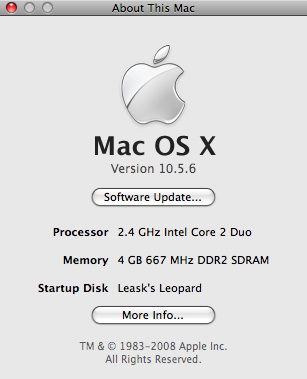
最近开发工作难度增大,对机器性能的要求随之提高。 加上比较需要同时使用Mac和Vista两个系统,所以狠下心升级爱机到4GB内存。 才知道原来4GB和2GB的性能差距很大。配合2.4G Core 2 Duo,基本上实现双系统的流畅运行。 现在在Mac用TextMate和Coda写程序,配合Parallels运行虚拟服务器来调试,实在痛快。 4GB DDR2 Ram现在很便宜,淘宝商城119 RMB就有交易。 呵呵,上图分享一下我的喜悦。
![[原创]解决Parallels Desktop剪贴板共享问题](/assets/img/2010/09/picture1463.jpg)
鉴于Windows系统的多方面价值,不少Mac用户会通过不同的途径取得Windows兼容环境,包括Boot Camp、VM、Parallels、CrossOver等。 其中我比较喜欢得是Parallels,因为它在我的MacBook中性能表现最好。但是有不少用户反映Parallels的剪贴板共享不好使,其实是因为Parallels和迅雷的”监视剪贴板”功能有冲突,坚决办法其实也很简单,禁用迅雷的这个功能就可以了。 还有值得一提的是Parallels 4.0性能有了很大提升,在我的MB Core 2 Duo 2.4G 4G RAM系统中虚拟Vista和BC运行基本没什么差别,唯一不同的是不能开启Areo UI。
突然收到Pownce的邮件,告知其服务将在近期关闭。 Pownce是我比较喜欢的一个服务,可惜。 以下是邮件全文: from Pownce <Pownce@mail.vresp.com> reply-to Pownce <reply-647bf003a0-720b26a9d7-e2a9@u.cts.vresp.com> to leaskh@gmail.com date Tue, Dec 2, 2008 at 10:49 AM subject Pownce is shutting down mailed-by b.cts.vresp.com signed-by vresp.com hide details 10:49 AM We are sad to announce that Pownce is shutting down on December 15, As of today, Pownce will no longer be accepting new users or new pro accounts. To help with your transition, we have built an export tool so you can save your content. You can find the export tool at Settings > Export. Please export your content by December 15, 2008, as the site will not be accessible after this date. Please visit our new home to find out more: http://www.sixapart.com/pownce Our thanks go out to everyone who contributed to the Pownce community, The Pownce Crew
![[原创]浅谈iPod touch OS 2.2固件初步破解](/assets/img/2009/05/img_0002970.png)
Apple如期带来了iPhone OS 2.2,各种新特性这里就不一一叙述了。 我是使用iPod touch的,习惯在新固件发布的时候凑凑热闹,于是第一时间升级到2.2。 试着按照俄罗斯高手破解iPhone OS 2.2的方法(http://russianiphone.ru/archives/2538)折腾我的touch。 可惜的是经过几次的尝试,无论使用Mac还是Windows上的quickpwn均无法顺利写入破解文件。 万念俱灰之际,仔细研究了破解的原理,留意到俄罗斯高手所使用的quickpwn 2.1版本并不高,理论上2.1版的quickpwn只能破解OS 2.1。 我推断在引导程序上,OS 2.1和2.2的差别并不大,所以可以这样轻易忽悠过去。 iPhone如此,那么iPod touch应该更简单才是,但是为什么高手所修改的QuickPwn21-VTX偏偏不适合iPod呢? 分析发现,QuickPwn21-VTX是一个特殊的mod版本,作者人为地把识别iPhone固件版本的程序作了修改,从而让QuickPwn把2.2版本的iPhone识别成2.1版本的iPhone。 然后QuickPwn调用破解2.1固件的程序写入2.2固件的机器中,从而达到破解的目的。 那么问题就有头绪了,理论上把touch 2.1的破解文件写入touch 2.2的机器中,也能达到破解2.2版本的iPod touch。 于是我想到了用版本检查相对不严格的quickpwn-gui-120版本,然后伪造一个固件识别文件,达到破解iPod touch 2.2的目的。 而事实上,过程是出乎意料的顺利完成了。 准备以下文件: A:quickpwn-gui-120(下载页面为:http://weiphone.com/viewthread.php?tid=206287) B:touch OS 2.1固件官方恢复文件:iPod1,1_2.1_5F137_Restore.ipsw C:固件识别文件(下载地址为:iPod1,1_2.1_5F137.bundle.zip) 具体步骤如下(过程必须在Windows上完成,我的Windows是Vista Business SP1,相信XP问题不大): 1:你需要有曾经PWN过并运行正常的的iPod touch 2.1; 2:用新版本的iTunes直接升级你的touch到2.2固件,注意是升级不是恢复; 3:把固件识别文件解压放到quickpwn-gui-120PwnmetheusBundles文件夹下; 4:运行quickpwn.exe按照提示步骤完成破解,值得注意的是由于是当作2.1破解,因此在选择当前固件的时候需要选择2.1的固件文件:iPod1,1_2.1_5F137_Restore.ipsw; 经过以上四步骤,你的touch 2.2应该能达到初步破解的目的了,原来安装的各种第三方软件基本上都能运行了。 但是这个做法还存在问题,因为cydia还无法在2.2固件中运行,因此暂时无法通过cydia安装新的软件。 如何取舍就看你自己了。 不过相信pwn的高手们不会闲着,更完善的方法应该很快就能出炉了。 本文仅献给和我一样,迫不及待体验Apple最新软件的fans们。 最后祝大家刷机愉快。 如有问题可以到我的博客(https://leaskh.com)找到我的联系方式和我讨论,或者电邮给我(i@leaskh.com)。 谢谢支持!
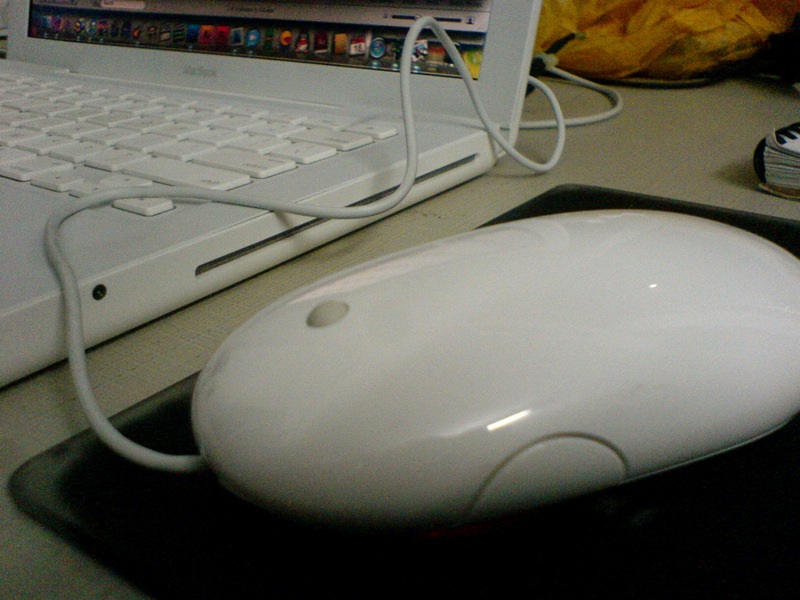
Apple Mighty Mouse来到我的桌面了,热烈庆祝! Apple Mighty Mouse来到我的桌面了,热烈庆祝! Apple Mighty Mouse来到我的桌面了,热烈庆祝! 感谢女友的馈赠!嘻嘻!
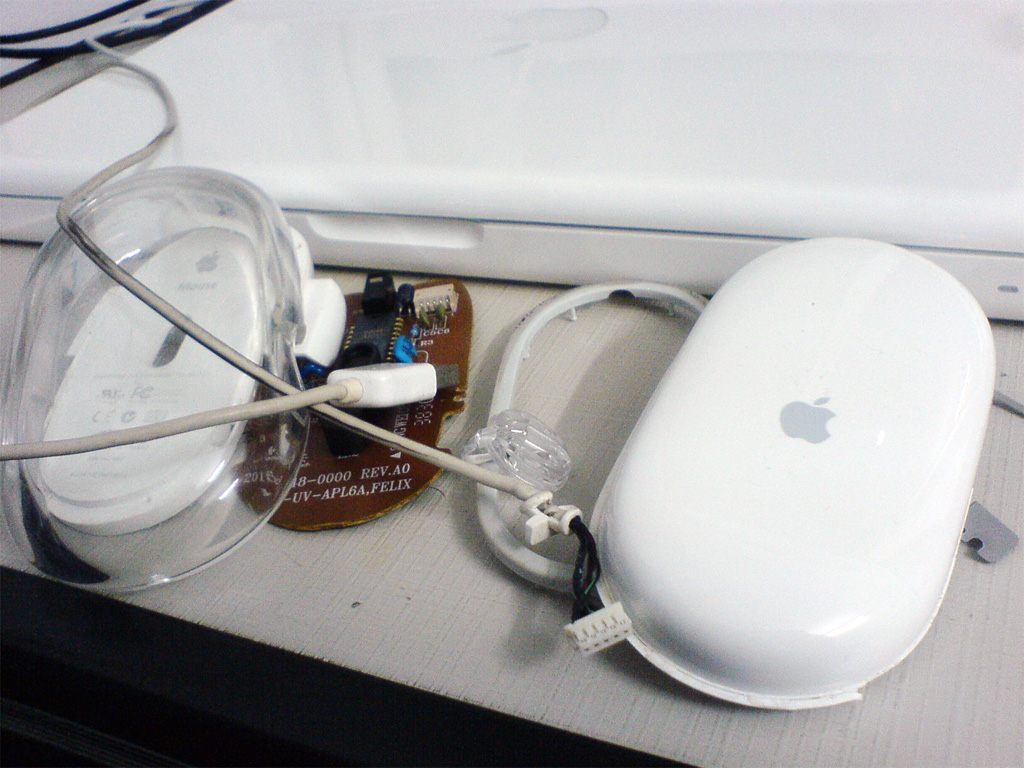
我的Apple Mouse是G4版的,单键,年代甚为久远。 Apple Mouse是女友送的,那个时候我刚刚卖掉Mac mini G4,从流浪歌手哪里入手iBook,那是我第二个Mac电脑。 使用iBook和Apple Mouse搭配,我完成了很多很多的平面设计作品,从大学的系网站,到音乐协会的一大堆设计作品,再到最近为WebOrigin所贡献的点点滴滴。 一个键,慢慢地,点出了我自己的一片天地。 终于,那一个键还是不能应付我日日夜夜的无情折磨,Apple Mouse倒下了。 出现故障的时候,按键已经严重疲劳,失灵现象比较严重。 握着为我鞠躬尽瘁的小鼠标,我百感交集,很不是滋味。 一直想换一个Apple的Mighty Mouse,更多的功能,更高的效率,更加精准,还有方便的轨迹球。 可是,当G4 Mouse坏掉的时候,我却怎么也提不起精神,原来我自己还是放不下…… 不知是因为习惯,还是因为对设备产生的莫名的感情。 这种感觉,在当初我卖掉Mac mini的时候也有过。 用着顺手的东西,有种莫名的舒心、自信和恰意。 女友已经帮我订了Apple Mighty Mouse,我也很期待Apple的新设计是如何的进步。 只是心里淡淡的忧伤,却依然挥之不去。
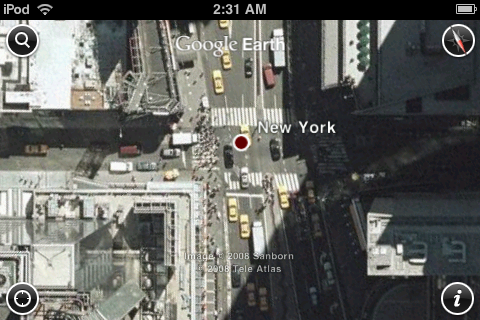
科技来得太快太令人惊讶。 想象千百年前人们还在争论所处的地球是平的还是圆的,如今我感觉的不单单是幽默而更多的是惋惜。 科学的进步让人狂妄,却少了很多猜想的不确定与藏匿在不确定性之中的浪漫和艰辛。 那些为真理努力着的每一代人,我们应该向他们致敬,然而,每一代人其实都是局限的。 也正是由于存在这种局限,每代人之间的差异才能带来火花,伴着为真理而牺牲的极品,一代代带领人们步入文明的殿堂,那所谓文明的殿堂。
2b1c7ceb